



Descarga HappyNewYear – Widget de Calendario Mac Gratis y Herramienta de Impresión de Fotos
Resumen
HappyNewYear! es una aplicación ligera para Mac, versión de prueba, diseñada para quienes desean convertir sus fotos favoritas en un calendario imprimible, además de ofrecer un práctico widget de Dashboard para consultar rápidamente las fechas. Lanzada por primera vez en 2006 y actualmente en la versión 2.4 (última actualización el 14/8/2007), esta herramienta pertenece a la categoría Diseño y Fotografía dentro de Diseño e Impresión. Funciona con Mac OS X y versiones anteriores, lo que la hace compatible con la mayoría de los ordenadores Apple aún en uso hoy en día.
A pesar de su antigüedad, HappyNewYear! sigue siendo una solución encantadora para crear calendarios personalizados sin necesidad de suites gráficas pesadas. Su bajo consumo de recursos significa que ocupa menos almacenamiento que las herramientas de diseño promedio, ideal para usuarios con espacio en disco limitado. Con más de 724 descargas desde su inclusión en el catálogo y una interfaz sencilla en inglés, la aplicación está dirigida a aficionados, familias y pequeños empresarios que buscan una forma rápida y segura de producir un calendario personalizado y compartirlo como widget de Dashboard con amigos y familiares.
Características Principales de HappyNewYear!
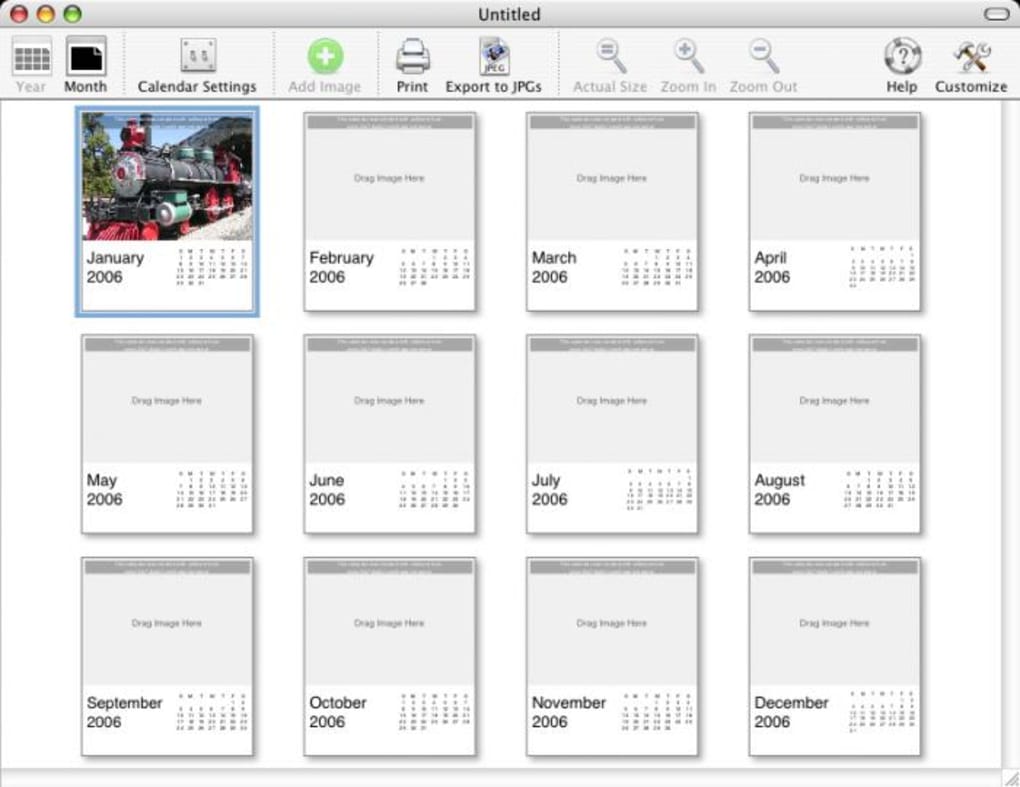
- Diseño de calendario basado en fotos: Importa hasta 12 imágenes, una por cada mes, y deja que el programa las coloque automáticamente en una plantilla limpia y imprimible.
- Exportación de widget de Dashboard: Guarda tu calendario terminado como un widget de macOS Dashboard que muestra el mes actual, la fecha y tu foto elegida.
- Compartir por correo en un clic: Tras crear el widget, puedes enviar el archivo .wdgt directamente desde la aplicación por correo electrónico, permitiendo a los destinatarios instalarlo en sus propios Macs.
- Bajo consumo de almacenamiento: El instalador mide menos de 10 MB, lo que lo hace adecuado para Macs antiguos con espacio libre limitado.
- Opciones simples de impresión: Elige entre tamaños estándar US Letter, A4 o personalizados, y envía el calendario directamente a cualquier impresora conectada.
- Compatibilidad con OS X Tiger (10.4) y posteriores: El widget funciona en todos los Macs que ejecutan Tiger o versiones más recientes, garantizando amplia compatibilidad entre sistemas antiguos y modernos.
- Flexibilidad de la versión de prueba: Aunque es una versión de prueba, las funciones centrales de creación de calendario funcionan completamente, permitiéndote probar el flujo de trabajo antes de decidir por una compra.
El conjunto de características puede parecer modesto comparado con las herramientas de diseño basadas en la nube modernas, pero HappyNewYear! destaca por su enfoque: transformar fotos personales en un calendario funcional e imprimible, además de ofrecer un widget de vista rápida para uso diario. La integración con el Dashboard de macOS —aunque menos prominente hoy— sigue ofreciendo una forma nostálgica y ligera de mantener tu agenda visible sin abrir una aplicación de calendario completa. Los usuarios que valoran la privacidad también aprecian que el programa funcione completamente sin conexión; no se requiere conexión a internet para generar o imprimir el calendario, manteniendo tus imágenes y fechas seguras en tu propia máquina.
Instalación, Guía de Primera Ejecución y Compatibilidad
Instalación Paso a Paso
1. Descarga el instalador: Haz clic en el botón "Descargar HappyNewYear!" en la página del producto. El archivo se llamará HappyNewYear_2.4.dmg.
2.
Monta el DMG: Haz doble clic en el archivo; macOS abrirá un disco virtual que muestra el paquete de la aplicación.
3. Copia a Aplicaciones: Arrastra el icono HappyNewYear.app a tu carpeta /Aplicaciones.
4. Abre la aplicación: La primera ejecución desencadenará una advertencia de seguridad porque el software no está firmado por Apple.
Elige "Abrir de todos modos" en Preferencias del Sistema → Seguridad y Privacidad.
5. Activa la prueba: Cuando se te solicite, haz clic en "Iniciar Prueba". No se requiere información de tarjeta de crédito; la prueba funciona indefinidamente con todas las funciones de creación de calendario, pero desactiva cualquier función exclusiva de compra (si se añade en versiones posteriores).
Configuración de Primera Ejecución
Al lanzar HappyNewYear! te dará la bienvenida una ventana limpia con tres pestañas principales: Fotos, Diseño y Exportar. En la pestaña Fotos, haz clic en "Añadir Imagen" para cada mes y selecciona una imagen de alta resolución JPEG o PNG de tu biblioteca. La aplicación escala automáticamente la imagen para ajustarla al espacio del mes manteniendo la relación de aspecto.
Cambia a la pestaña Diseño para previsualizar cómo se verá cada mes en la página impresa; puedes ajustar márgenes, estilo de fuente y la superposición opcional "Destacados de Festividades". Cuando estés satisfecho, ve a la pestaña Exportar donde puedes elegir Imprimir directamente, Guardar como PDF o Exportar Widget. Al seleccionar "Exportar Widget", se crea un paquete .wdgt que puedes colocar en ~/Biblioteca/Widgets o compartir por correo electrónico.
Detalles de Compatibilidad
HappyNewYear! está diseñado para macOS 10.4 (Tiger) y versiones posteriores, incluyendo OS X 10.5 (Leopard), 10.6 (Snow Leopard) y todas las versiones sucesivas hasta macOS 12 Monterey. Aunque la función Dashboard fue oficialmente descontinuada tras macOS 10.10 (Yosemite), el widget sigue funcionando en sistemas más recientes que mantienen el entorno heredado de Dashboard. Los usuarios en versiones muy recientes de macOS (Ventura, Sonoma) podrían necesitar habilitar Dashboard manualmente mediante comandos de Terminal o usar un reemplazo de terceros. Debido a que la aplicación es un binario de 32 bits, no funcionará en macOS 11 Big Sur o posteriores en Apple Silicon sin la emulación de Rosetta 2; sin embargo, la parte central de creación de calendario (exportación a PDF) sigue siendo funcional incluso en esos sistemas. No existen versiones para Windows, Android ni iOS —HappyNewYear! es estrictamente una herramienta exclusiva de macOS.
Pros, Contras y Revisión de Expertos
Pros
- Muy pequeño tamaño de descarga – menos de 10 MB.
- Flujo de trabajo simple y centrado en fotos, sin necesidad de experiencia en diseño.
- Widget de Dashboard único para consultar rápidamente las fechas.
- Operación sin conexión protege tus imágenes personales.
- La versión de prueba ofrece creación completa de calendario sin barreras ocultas.
Contras
- Interfaz con aspecto anticuado comparada con las guías de diseño de macOS modernas.
- Limitado a 12 fotos; no hay soporte para calendarios de múltiples años.
- La funcionalidad del widget está restringida en versiones de macOS posteriores a 10.10.
- No hay sincronización en la nube ni compartición más allá del correo electrónico.
- La versión de prueba carece de opciones avanzadas de tipografía y plantillas personalizadas.
Preguntas Frecuentes
¿Puedo usar HappyNewYear! en macOS Monterey o versiones posteriores?
Sí, las funciones centrales de creación de calendario y exportación a PDF funcionan en macOS Monterey y versiones posteriores. Sin embargo, la función de widget de Dashboard requiere el entorno heredado de Dashboard, que no está habilitado por defecto en versiones más recientes de macOS. Aunque puedes exportar el widget y compartirlo, es posible que no se muestre a menos que el usuario rehaga la activación de Dashboard mediante comandos de Terminal.
¿Necesito conexión a internet para crear un calendario?
No. HappyNewYear! es una aplicación completamente sin conexión. Todo el procesamiento de imágenes, generación de diseño y exportación a PDF ocurre localmente en tu Mac, asegurando que tus fotos permanezcan privadas.
¿La versión de prueba tiene alguna limitación?
La versión de prueba te brinda acceso completo a las herramientas de creación de calendario, exportación de widget y opciones de impresión. La única limitación es que las actualizaciones futuras o plantillas premium (si se lanzan) requerirían una compra. Actualmente, no hay marcas de agua ocultas ni restricciones de tiempo.
¿Puedo personalizar fuentes o colores en el calendario?
HappyNewYear! ofrece un pequeño conjunto de fuentes incorporadas y opciones básicas de color para los encabezados de mes. Para un control tipográfico extenso necesitarías una suite de diseño más avanzada, pero los estilos predeterminados son suficientes para la mayoría de proyectos personales.
¿Cómo comparto el widget con amigos?
Después de hacer clic en "Exportar Widget", la aplicación crea un archivo .wdgt. Puedes adjuntarlo directamente a un correo desde HappyNewYear! o localizarlo en tu carpeta ~/Biblioteca/Widgets y enviarlo manualmente. Los destinatarios simplemente hacen doble clic en el archivo para instalarlo en sus propios Macs.
Conclusión – ¿Deberías Descargar HappyNewYear!?
Si buscas una forma rápida y gratuita de convertir fotos queridas en un calendario imprimible y valoras un widget de Dashboard de macOS con un toque peculiar, HappyNewYear! sigue siendo una opción válida a pesar de su antigüedad. Su instalador pequeño, flujo de trabajo sin conexión y interfaz sencilla la hacen especialmente atractiva para familias, profesores y pequeños empresarios que necesitan un calendario puntual sin comprometerse con una suscripción o aprender software complejo. Aunque los usuarios avanzados puedan desear una personalización más profunda y una integración en la nube, los beneficios de la aplicación superan sus limitaciones para su público objetivo. Descarga HappyNewYear! hoy, crea un calendario personalizado en minutos y comparte un widget útil con cualquier persona que use un Mac. Haz clic en el botón de abajo para comenzar tu prueba gratuita y da vida a tus fotos en cada página del año.







